










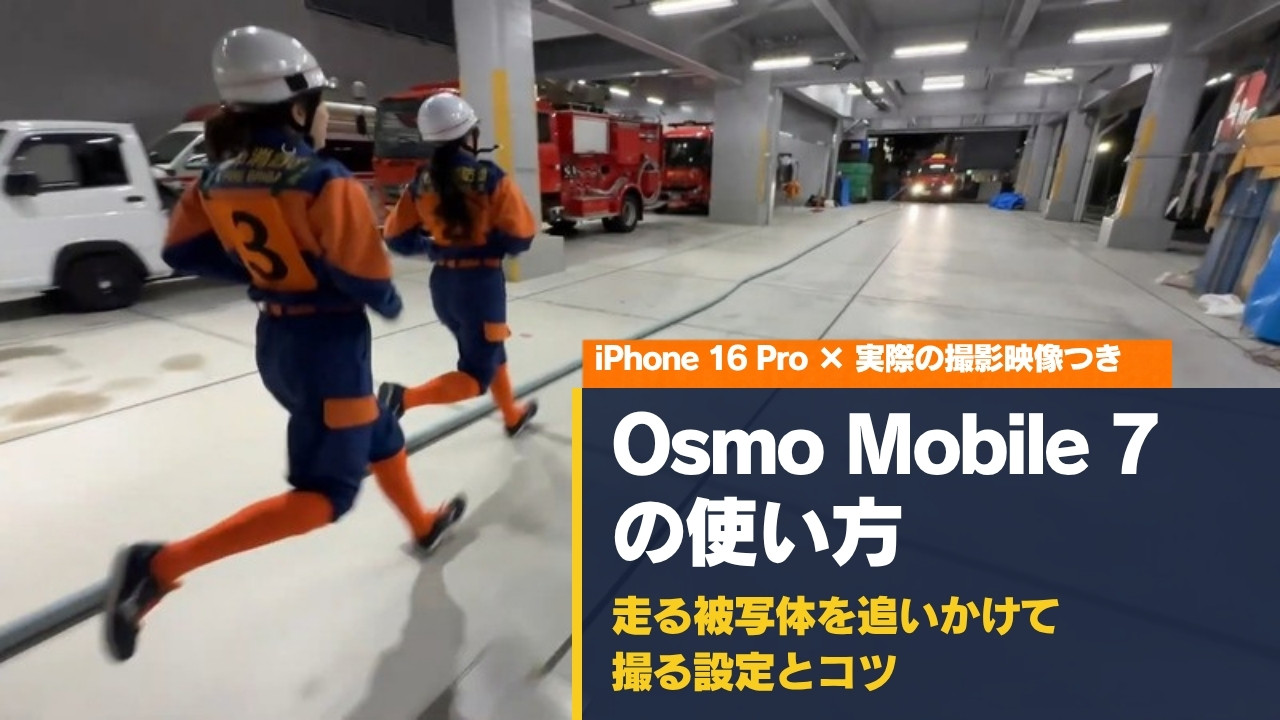
スマホ用ジンバル「DJI Osmo Mobile 7」を、消防団のポンプ車操法の訓練撮影で使い込みました。全力で走る隊員を、自分も一緒に走りながら追いかけて撮る。地味にハードな使い方です。
この記事では、iPhone 16 Proと組み合わせて実際に撮った映像を見せながら、初期設定、使ったモード、アクティブトラックの実力と弱点、やらかした失敗までまとめます。これから買う人、買ったけど使いこなせていない人の参考になればうれしいです!
実際に撮った映像(Osmo Mobile 7 × iPhone 16 Pro)
まずは実際の映像をどうぞ。女性消防団員のポンプ車操法の訓練を、数か月にわたって撮り続けた記録です。3本とも、すべてOsmo Mobile 7とiPhone 16 Proで撮影しています。
2番員の成長記録
3番員の成長記録
4番員の成長記録
結論:Osmo Mobile 7はこんな人におすすめ
ひとことで言うと、走りながら臨場感のある映像を撮りたい人向けです。隊員と一緒にドタバタ走って撮っても、手ブレはほとんどありませんでした。
逆に、動きのない撮影が中心なら、ジンバルでなくてもいいと思います。
- 本体は約300gと軽く、長時間の撮影でも腕が疲れにくい
- バッテリーは最大約10時間。丸1日の訓練でも充電を気にしなくていい
- 三脚が内蔵されているので、置いて撮る定点撮影にもすぐ切り替えられる
スペックと対応スマホ
| 重量 | 約300g |
| 折りたたみ時のサイズ | 179×95×39mm |
| バッテリー | 3350mAh(駆動時間 約10時間/充電 約2.5時間) |
| 対応スマホ | 幅67〜84mm、厚さ6.9〜10mm、重量170〜300g |
| 内蔵三脚 | あり |
| 延長ロッド | なし(上位モデルの7Pのみ内蔵) |
| 多機能モジュール | 別売(7Pには付属) |
| アプリ | DJI Mimo |
私が使っているiPhone 16 Pro(199g、幅71.5mm、厚さ8.25mm)は対応範囲に収まっています。
手帳型ケースは外さないと付けられない
ここは正直めんどくさかったポイントです。私は手帳型のケースを使っているのですが、そのままではクランプに取り付けられません。撮影のたびにケースを外してクランプで挟む必要がありました。
手帳型ケースを使っている人は、撮影用に薄いケースを用意するか、毎回外す前提で考えておいたほうがいいです。
開封から初期設定までの手順
- 本体をUSB-Cで充電する
- iPhoneに「DJI Mimo」アプリをインストールする
- 磁気スマホクランプをiPhoneの中央に取り付ける
- ジンバルを展開して電源を入れ、クランプごと磁石で装着する
- DJI Mimoを開き、画面の案内に沿ってBluetooth接続とアクティベーションをする
初期設定で特につまずくところはなく、スムーズに使い始められました。ジンバルが初めての人でも心配いらないと思います。
ジンバルモードは「PF」に固定して使った
Osmo Mobile 7には、ジンバルの動き方を決めるモードが4つあります。
- PTF:左右(パン)と上下(チルト)の動きに追従する
- PF:左右(パン)の動きだけに追従する。上下と傾きは水平を保つ
- FPV:左右・上下・傾きのすべてに追従する
- スピンショット:スマホを回転させながら撮る
私はPFモードに固定して使っていました。いちばん使いやすく、映像もきれいに撮れたからです。走りながら撮ると上下に体が揺れますが、PFなら上下の揺れを拾わず、水平を保ったまま隊員を追いかけられます。
モードはMボタンで切り替えます。私の場合は最初にPFに設定したら、そのあとMボタンに触ることはありませんでした。
アクティブトラックの使い方
被写体を自動で追いかけてくれるのが「アクティブトラック」です。DJI Mimoアプリで撮影しているときに、次のいずれかで開始できます。
- 本体のトリガーを押す
- 画面上で追いかけたい被写体を指で囲む
- 画面に出る検出枠をタップする
- ジェスチャーで指示する(設定で有効にした場合)
注意したいのは、無印のOsmo Mobile 7は多機能モジュールが別売という点です。モジュールなしの場合、iPhone標準のカメラアプリでは追尾が使えず、DJI Mimoアプリで撮る必要があります。
走る隊員はちゃんと追尾してくれた
全力で走る隊員でも、しっかり追尾してくれました。自分も走りながらなので画面をじっくり見る余裕はないのですが、被写体を真ん中に捉え続けてくれるのは本当に助かります。
弱点:人が前を横切ると、そっちを追いかけてしまう
いちばん困ったのがこれです。ほかの人が速い動きでカメラの前を横切ると、追尾の対象がその人に移ってしまい、映像が乱れます。ポンプ車操法は複数の隊員が同時に動くので、これが何度も起きました。
追尾が外れたときは、いったんリセットして、もう一度追尾をかけ直して対処しました。
走る被写体を撮るときの設定とコツ
- 画質はHD・30fps:これで十分きれいですし、データが軽いので編集もしやすいです
- 横動画が中心:操法は横に長く動くので、横のほうが収まりがいいです
- ほぼ一緒に走って撮る:定点から振るより、並走したほうが臨場感が出ます
- 夜は照明を増やす:夜間訓練が中心だったので、光が入りやすいように照明を増やして撮りました
つまずいた点・失敗談
普通に撮っていたつもりが、タイムラプスになっていた
ふつうに動画を撮っていたつもりが、あとで見たらタイムラプスになっていたことがあります。撮り直しのきかない場面でやると痛いので、録画を始める前に撮影モードを必ず確認してください。
4K・30fpsで撮ったら、すぐ容量がいっぱいになった
せっかくだからと4K・30fpsで撮ったところ、あっという間にiPhoneの容量がいっぱいになり、途中で撮影できなくなりました。長時間の訓練を撮るなら、HD・30fpsで十分です。
人を横切らせないようにするのに苦労した
上にも書いたとおり、人が横切ると追尾が外れます。なので、カメラと被写体の間に人が入らない位置取りを考えたり、周りに声をかけたりと、横切らせないようにするのに苦労しました。
よくある質問
Osmo Mobile 7と7Pの違いは?
7Pには多機能モジュールが付属し、延長ロッドが内蔵されています。そのぶん7Pのほうが約68g重くなります。追尾をDJI Mimoアプリ内だけで使うなら、軽い無印の7で十分です。
三脚は別に必要?
グリップの下に三脚が内蔵されているので、平らな場所に置くだけなら別途用意する必要はありません。
ケースを付けたまま使える?
手帳型ケースは付けたままでは取り付けられず、毎回外す必要がありました。
まとめ
Osmo Mobile 7は、走りながら撮っても手ブレがほとんどなく、アクティブトラックで被写体をしっかり追いかけてくれるジンバルでした。動きのある被写体を1人で撮りたい人には、かなり頼れる相棒になります。
- ジンバルモードはPFに固定するのが使いやすい
- 画質はHD・30fpsで十分。4Kは容量に注意
- 人が横切ると追尾が外れるので、位置取りが大事
- 手帳型ケースは毎回外す必要あり
- 録画前に撮影モード(タイムラプスになっていないか)を確認
格安アクションカムの使い方はこちらの記事にまとめています。


コメント